

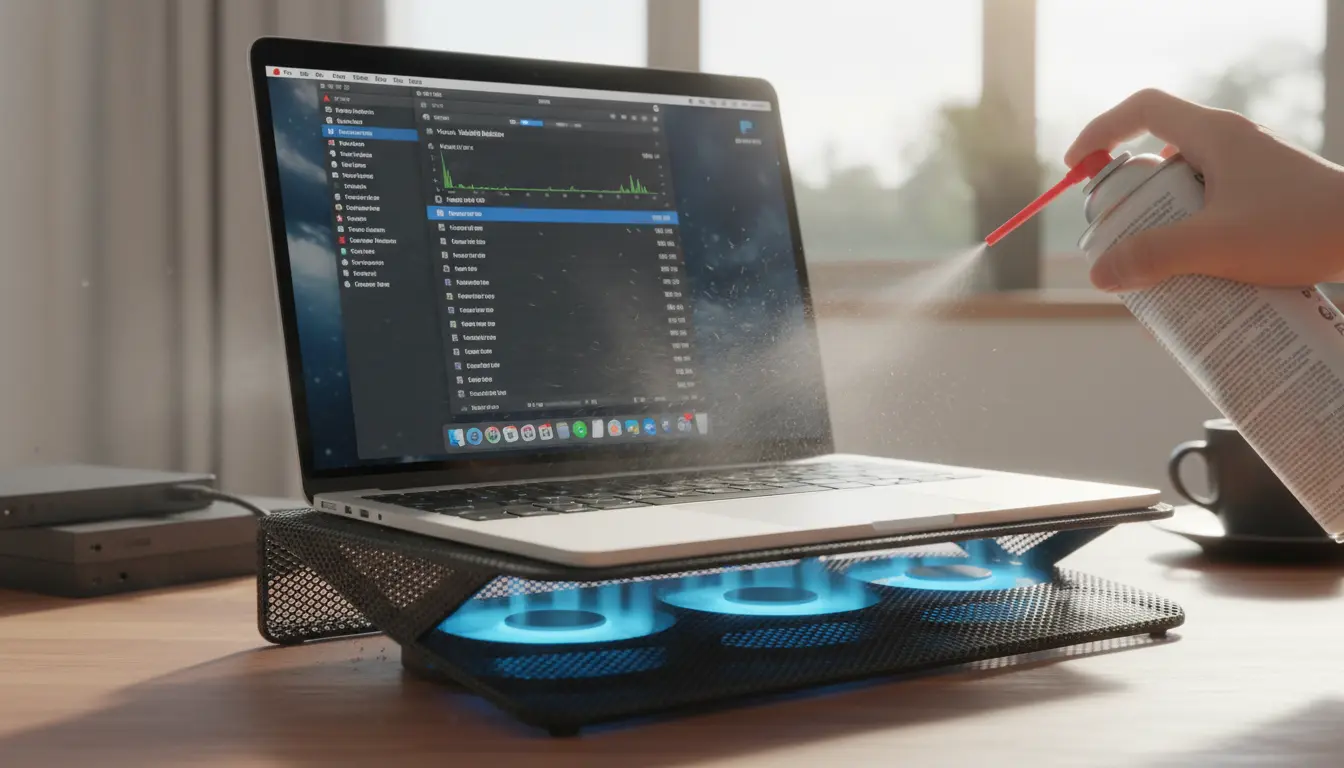
Zná to skoro každý — sedíte si k notebooku, otevřete si pár záložek a hned uslyšíte zvuk jako z letadla. Procesor sílí a notebook se vypíná sám od sebe. Co se stalo? Není to vaše chyba — prostě se váš počítač přehřívá. Čtěte, proč se to stane a co proti tomu jde dělat.
Příznaky přehřívání — jak je poznáte?
Přehřívání se neobjeví vždycky stejně. Tady je co pozorovat:
Hlasitý ventilátor, který běží neustále — Když se notebook snaží chladit, ventilátor točí na plné obrátky. Slyšíte hučení i když jste jen na internetu. To není normální.
Neočekávané vypnutí — Právě pracujete na textu nebo hrajete a najednou — nic. Notebook se sám vypne. Zapnete ho zpátky, pracuje pár minut, vypne se zas. Přesně to je přehřívání — počítač se chrání tím, že se vypne, aby se nepoškodilo jádro.
Zpomalení a zamrzávání — Procesor sám sebe zahltí a pak si sníží výkon, aby se ochladil. Takže čím se více přehřívá, tím pomaleji pracuje. Je to jako když běžíte a máte horečku — nemůžete tempem jako za normálu.
Počítač je horký na dotek — Vezměte si ruku k horní části notebooku, mezi displej a klávesnicí. Pokud je to jako krb, máte vážný problém.
Kondenzace uvnitř — Ve velmi vlhkém prostředí se může uvnitř tvořit rosička. To je už vážné a znamená to, že ventilátor nedělá svou práci.
Pokud vidíte alespoň dva z těchto příznaků, je čas jednat.
Co se děje uvnitř: Termovodivá pasta a jak vysychá
Pojďme si to vysvětlit bez zbytečné technologičtiny. V notebooku je procesor — malý kus křemíku, který během práce vyrábí obrovské množství tepla. Aby se nepřepálil, je připevněn na chladič (kusy kovového "žebrování").
Jenže kov a procesor spolu ideálně nesedí — kdybyste je dali přímo na sebe, mezi nimi by zůstaly malé vzdušné bublinky. A vzduch je špatný vykřídač. Proto se mezi nimi nanáší termovodivá pasta — taková zlatavá či šedá smaznice, která vyplní všechny nerovnosti a vede teplo mnohem lépe.
Problém je v tom, že pasta není věčná. Postupem času vysychá. Proč? Protože:
- Stálé teplo ji vypařuje — když notebook běží a běží, pasta se postupně odpaří.
- Stáří — po 3–4 letech je pasta už unavená, téměř bez funkce.
- Horší značka — levné notebooky někdy dostávají i horší pastu z fabriky.
Když pasta vysychá, teplo už se nepřenáší dobře. Procesor se zahřívá rychleji, a pak ještě rychleji — to je začátek spirály přehřívání.
Druhý problém: Znečištěný ventilátor
Vedle pasty je tu ještě jedna věc — ventilátor a radiátor (vzduchové cesty). Notebook nasává vzduch zvenku a fouká ho okolo chladiče. Jenže ve vzduchu je prach, vlasy, kouř. Postupem času se v notebooku usazuje vrstva prachu, která blokuje tok vzduchu.
Představte si, že chcete fouknout prach a máte ventilátor. Uchouzený ventilátor by nebyl efektivní. Přesně takhle to funguje v notebooku. Prašné lopatky ventilátoru se točí, ale je to jako fučení skrz houbu, takže málo vzduchu projde.
Kombinace suché pasty + zaprášeného ventilátoru = přehřívání. A to je přesně to, proč starší notebooky po pár letech začínají dělat problémy.
Jak probíhá čištění a výměna pasty v servisu?
Když si vezete notebook do servisu, technik vám jej rozebere. Není to tak hrůzné, jak to zní — je to jako demontáž a znovu montáž stavebnice.
První krok — Vyjmeme baterii (pokud jde vyjmout) a vypustíme zbytečnou energii.
Druhý krok — Rozebere se vrch notebooku — klávesnice, přední panel. Pak se dostaneme k chladiči a ventilátoru.
Třetí krok — Ventilátor se vyčistí měkkým kartáčem a stlačeným vzduchem. Všechen prach se odstraní. Radiátor se také pročistí — to jsou všechny ty tenké cesty, kde má proudit vzduch.
Čtvrtý krok — Stará pasta se opatrně odstraní (používá se plastová špachtle, nikoliv kovová, aby se nepoškodila deska). Deska se pročistí rozpouštědlem — musí být zcela čistá.
Pátý krok — Nanese se nová, kvalitní pasta. Ne moc, ne málo — správné množství je rozhodující. Pak se chladič přichytí zpět.
Šestý krok — Notebook se složí zpátky a otestuje. Měl by běžet chladněji a tiše.
Celý proces trvá typicky 1–2 dny, v závislosti na dostupnosti kapacity v servisu.
Jak poznáte, že je čas na čištění?
Nemáte čekat, až se notebook začne vypínat sám od sebe. Orientační pravidlo:
- Notebook starší 3 roky — Pokud běží a běží bez pravidelného čištění, určitě už sbírá prach.
- Máte-li ho v kuchyni nebo v prašném prostředí — Kouřák, staveniště, zahrada s pilou — všechno to znamená více prachu.
- Když slyšíte hlasitý ventilátor i při lehké zátěži — To je znamení, že už není čas optimální.
Když si necháte notebook otevřít už jako prevenci, ušetříte se od pozdějšího nouzového servisu, kdy máte vypnutý a ztratili jste data.
Tipy, jak přehřívání předcházet doma
Nemusíte čekat na servis. Pár věcí zvládnete i doma:
Chladicí podložka — Stojí pár stovek korun a je to zázrak. Podložka se připojuje přes USB a poskytuje dodatečný chlad. Není to náhrada za čištění, ale pomáhá to.
Čistý vzduch kolem — Ujistěte se, že větrací otvory notebooku nejsou zablokované. Nepřikrývejte si notebook dekou, polštářem nebo jej neklaďte do uzavřeného pouzdra při práci. Můžete i měkkým kartáčem přejet externí otvory.
Správná poloha — Notebook by měl být umístěn tak, aby byl zajištěn dobrý vzduchotok. Ideálně: notebook na stůl, ne na posteli nebo polštář, které blokují vzduch.
Méně pozadí a widgetů — Pokud máte notebook zabořený v aplikacích a spoustou věcí běžících na pozadí, procesor více pracuje a víc se zahřívá. Zjednodušte, co můžete.
Pravidelné restartování — Dlouhý chod = více tepla. Pokud notebook běží týden bez přerušení, vypněte jej a nechte vychladnout.
Nechejte jej dýchat — Když jej nepoužíváte, otevřete víko a nechte jej odpočívat. Aby se ochladil.
Kdy se ozvat servisu?
Pokud se v tom nedbáte nebo se bojíte notebooku rozebírat, je to správné rozhodnutí. Servis v Phonetech se zaměřuje na notebooky a provede diagnostiku, aby zjistil, je-li to jen prach nebo něco vážnějšího (vadná deska, poškozený chladič apod.).
Vynechte si stres a nechte to na profíky.
Kontakt:
Telefon: +420 733 622 017
Email: info@phonetech.cz
Pobočka v Jindřichově Hradci a v Praze na Žižkově.
FAQ
Stojí výměna pasty a čištění moc? Ne, je to jedna z levnějších služeb. Záleží na servisu, ale řadíme ji mezi základní údržbu. Phonetech kalkuluje cenu individuálně podle modelu notebooku.
Bude moje data v bezpečí? Ano. Servis si notebook rozebere a složí zpátky, ale data zůstávají. Disk se nedotýká. Před návštěvou si stejně pořiďte zálohu — je to vždy dobrá praxe.
Mohu si notebook sám čistit? Můžete vyčistit vnější otvory měkkým kartáčem. Ale otevřít si ho a měnit pastu — pokud nemáte zkušenost, raději ne. Riziko poškození je vysoké.
Jak dlouho po čištění trvá, než se zase přehřívá? Pokud se čistí dobře a nanáší kvalitní pasta, měl by notebook být v pohodě dalších 2–3 let. Pokud jej máte v opravdu prašném prostředí, může se znovu zanesenou za rok.
Když notebook běží v letadlovém režimu, stojí to za to? Ano. Letadlový režim sníží výkon a tím i teplotu, aby notebook vydržel na baterii. Ale pokud se notebook přehřívá i v tomto režimu, máte problém — čištění určitě pomůže.